
📂 File Manage MCP Server
Windows용 로컬 MCP 서버로, LLM이 파일 시스템을 정리할 수 있도록 도구를 제공합니다.
✨ 주요 기능
- 디렉토리 분석: 파일/폴더 목록 조회, 날짜 정보 추출
- 파일 내용 확인: 텍스트/코드 파일 스니펫 읽기 (cp949/euc-kr 인코딩 지원)
- 이미지 메타데이터: EXIF 정보에서 촬영 날짜 추출
- 지능형 파일 분석: 텍스트 분석 및 이미지 분석을 통한 파일명 제안 (LLM 연동)
- 파일 그룹핑: 관련 파일 분석 및 자동 그룹핑 제안
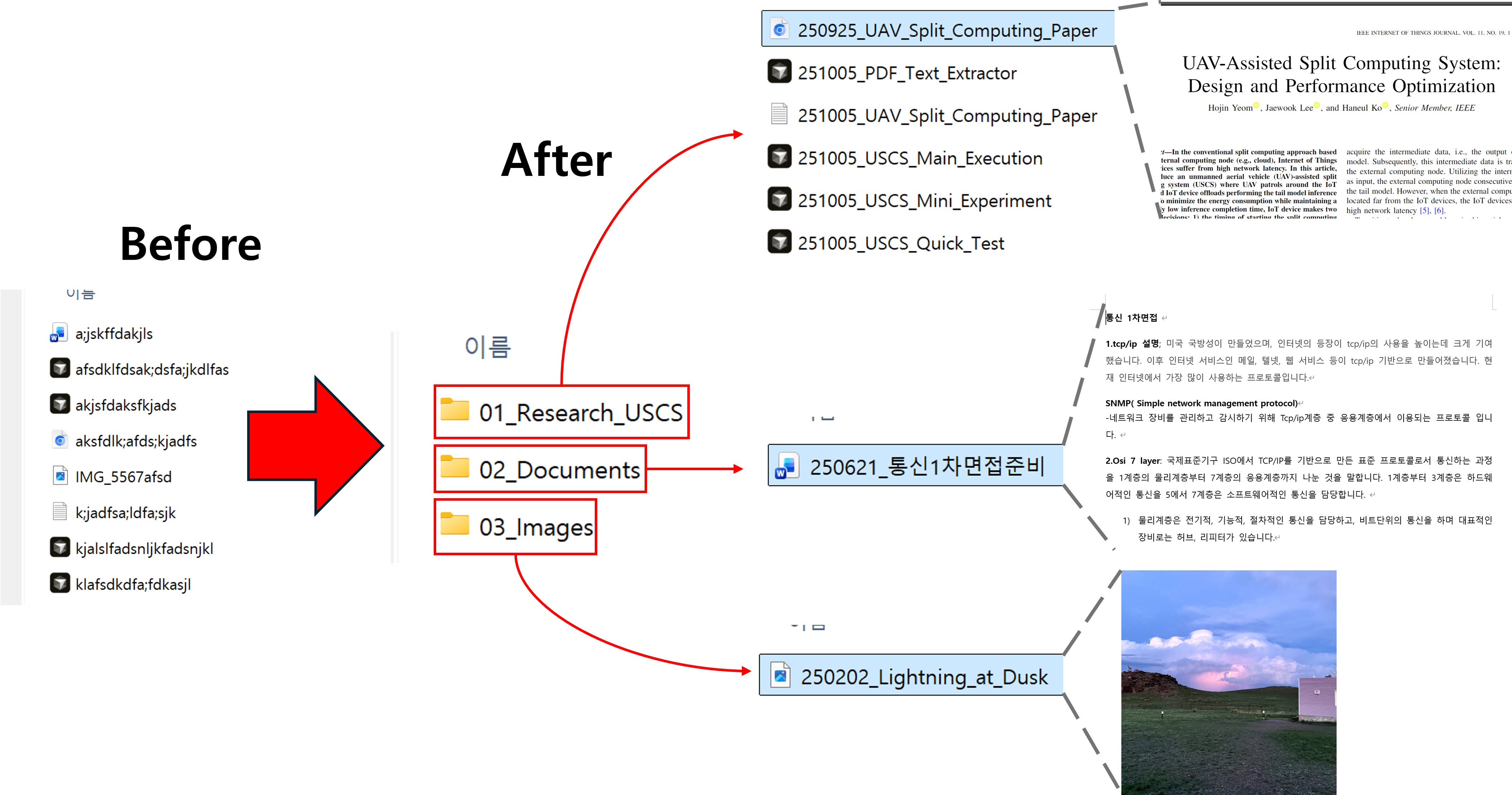
- 파일 작업: 이동, 이름 변경, 폴더 생성, 의미를 알 수 없는 파일명 정리
- 일괄 처리: 날짜 접두사 일괄 추가, 다중 파일 그룹 폴더 이동
- 안전 기능: Dry Run 모드, 샌드박스 제한, 시스템 폴더 보호
📋 파일 정리 규칙
2가지 절대 규칙
- 5단계 규칙: 디렉토리 깊이는 최대 5단계까지
- 번호 체계: 폴더는
00~99접두사 사용 (예:01_Project),99는 Archive용
명명 규칙
- 폴더:
NN_이름형식 (예:01_Business,02_Project) - 파일:
YYMMDD_파일명형식 (예:251202_회의록.docx) - 버전:
_v1.0형식 (Final, 최최최종 금지!)
🚀 설치 및 실행
요구 사항
- Windows 10/11
- Python 3.13+
- uv
uv dependency 설치
uv pip install -r requirements.txt
⚙️ Claude Desktop 설정
Claude Desktop 설정 (claude_desktop_config.json)
Windows: %APPDATA%\Claude\claude_desktop_config.json
{
  "mcpServers": {
    "file-organization-agent": {
      "command": "uv",
      "args": [
        "--directory",
        "{your_path}/FileManageMCP",
        "run",
        "python",
        "server.py"
      ]
    }
  }
}
🛠️ 사용 가능한 도구
설정 도구
| 도구 | 설명 |
|---|---|
tool_set_dry_run | Dry Run 모드 설정 (기본: 활성화) |
tool_get_status | 현재 설정 상태 확인 |
tool_configure_workspace | 작업 영역(샌드박스) 설정 |
분석 도구 (Read-Only)
| 도구 | 설명 |
|---|---|
tool_list_directory | 디렉토리 내용 조회 (날짜 정보 포함) |
tool_read_file_snippet | 파일 내용 미리보기 |
tool_get_image_metadata | 이미지 EXIF 정보 추출 |
tool_analyze_directory_structure | 디렉토리 구조 분석 및 문제점 파악 |
고급 분석 및 정리 도구
| 도구 | 설명 |
|---|---|
tool_find_files_needing_rename | 의미를 알 수 없는 파일명을 가진 파일 찾기 (정리 대상 발굴) |
tool_suggest_filename_from_content | 파일 내용(텍스트/문서) 분석용 요약 정보 반환 |
tool_get_image_for_analysis | 이미지 파일 분석용 데이터 반환 (LLM Vision 연동) |
tool_analyze_file_relationships | 파일 관계 분석 및 그룹핑 제안 |
액션 도구 (Dry Run 지원)
| 도구 | 설명 |
|---|---|
tool_move_file | 파일 이동 |
tool_rename_file | 파일/폴더 이름 변경 |
tool_rename_with_suggestion | LLM 제안 이름으로 변경 (고급) |
tool_create_folder | 새 폴더 생성 |
tool_group_files_into_folder | 관련 파일들을 새 폴더로 일괄 이동 (고급) |
tool_batch_rename_with_date | 날짜 접두사 일괄 추가 |
🔒 안전 기능
Dry Run 모드 (기본 활성화)
- 모든 파일 수정 작업은 기본적으로 시뮬레이션만 수행
- 실제 변경 전 예상 결과 확인 가능
tool_set_dry_run(false)호출로 실제 모드 전환
샌드박스 제한
tool_configure_workspace로 작업 영역 설정- 설정된 영역 외부 접근 차단
시스템 폴더 보호
접근 차단되는 경로:
C:\WindowsC:\Program FilesC:\Program Files (x86).git,node_modules등
📖 사용 예시
기본 워크플로우
User: D:\Downloads 폴더를 정리해줘

AI:
1. 먼저 작업 영역을 설정합니다.
   → tool_configure_workspace("D:\\Downloads")

2. 현재 상태를 확인합니다.
   → tool_get_status()  # Dry Run 활성화 확인

3. 디렉토리 구조를 분석합니다.
   → tool_analyze_directory_structure("D:\\Downloads")

4. 의미를 알 수 없는 파일명 파일들을 찾아 정리합니다.
   → tool_find_files_needing_rename("D:\\Downloads")
   → tool_suggest_filename_from_content(...) 또는 tool_get_image_for_analysis(...)
   → tool_rename_with_suggestion(...)

5. 남은 파일들을 주제별로 그룹핑합니다.
   → tool_analyze_file_relationships("D:\\Downloads")
   → tool_group_files_into_folder("D:\\Downloads", "01_References", ["file1.txt", "file2.pdf"])

6. 결과 확인 후 실제 실행합니다.
   → tool_set_dry_run(false)
   → (위 작업 실제 수행)
📁 프로젝트 구조
FileManageMCP/
├── server.py          # MCP 서버 진입점 (FastMCP)
├── tools.py           # MCP 도구 함수 구현
├── utils.py           # 유틸리티 (경로 검증, 인코딩 처리)
├── requirements.txt   # Python 의존성
└── README.md          # 이 문서
📸 실행 예시
📜 License
This project is licensed under the MIT License - see the LICENSE file for details.